DJI FCC RC 2 (+ Aufhebung der 120-m-Grenze) — Installationsanleitung
Zugehöriges Produkt: DJI FCC RC2 (+ Aufhebung der 120-m-Grenze)
WICHTIG: Führen Sie die Schritte der Reihe nach aus. Ist auf der Fernsteuerung eine ältere Version dieser App installiert, deinstallieren Sie diese zuerst. Wenn Sie nicht weiterkommen, hilft Ihnen unsere WhatsApp-Support-Hotline unter +90 850 308 46 50.
Was Sie benötigen
- DJI RC 2 Fernsteuerung mit geladenem Akku
- 1 MicroSD-Karte, in die Fernsteuerung eingesetzt
- Type-C (USB-C) Datenkabel und ein Windows-Computer
- Internetverbindung (Wi-Fi) auf der Fernsteuerung für die erste Anmeldung
Schritt 1 — Fernsteuerung einschalten und mit WLAN verbinden
- Schalten Sie die Fernsteuerung ein und warten Sie auf den DJI Fly-Startbildschirm.
- Wischen Sie von oben nach unten, halten Sie das WLAN-Symbol gedrückt und verbinden Sie sich mit einem Netzwerk.
Schritt 2 — SD-Karte einsetzen
- Setzen Sie eine MicroSD-Karte in die Fernsteuerung ein.
- Tippen Sie auf die SD-Karten-Benachrichtigung, richten Sie die Karte ein und warten Sie, bis sie bereit ist.
Schritt 3 — Fernsteuerung mit dem PC verbinden
- Verbinden Sie die Fernsteuerung mit einem USB-C-Datenkabel (Type-C) mit einem Windows-PC.
- Am PC erscheint Dieser PC → DJI RC 2; die SD-Karte wird als disk angezeigt.
Schritt 4 — Installationsdatei herunterladen
- Laden Sie LabDron-DJI-RC2-Kurulum.zip über die Schaltfläche Herunterladen unter Mein Konto → Meine Aktivierungen herunter. Benutzername und Passwort für die App stehen auf derselben Seite.
- Klicken Sie mit der rechten Maustaste auf die ZIP-Datei und wählen Sie Alle extrahieren. Sie enthält zwei Dateien: PaketYukleyici.apk und LabDron-RC2-Installer.apk.
Schritt 5 — Dateien auf die SD-Karte kopieren
- Kopieren Sie beide APK-Dateien nach Dieser PC → DJI RC 2 → disk und warten Sie, bis der Kopiervorgang abgeschlossen ist.
Schritt 6 — Firmware der Fernsteuerung prüfen
- Laden Sie die Windows-Version von DJI Assistant 2 (Consumer Drones Series) im DJI Download Center herunter und installieren Sie sie.
- Öffnen Sie das Programm und wählen Sie DJI RC 2. Ist die Firmware nicht aktuell, aktualisieren Sie sie. Diese Anleitung wurde mit V10.00.0900 erstellt.
Schritt 7 — Paketinstaller und LabDron Kurulum installieren
- Öffnen Sie an der Fernsteuerung die SD-Karte über die Benachrichtigung; der Ordner disk öffnet sich.
- Tippen Sie zuerst auf PaketYukleyici.apk und installieren Sie sie. Tippen Sie bei der Warnung zu unbekannten Apps auf Weiter.
- Installieren Sie danach LabDron-RC2-Installer.apk auf dieselbe Weise. Anschließend öffnet sich die App LabDron Kurulum.
Schritt 8 — LabDron Kurulum ausführen
Diese App entfernt das aktuelle DJI Fly von der Fernsteuerung und installiert an seiner Stelle LabDron DJI Fly. Dabei werden die lokalen Einstellungen und Flugaufzeichnungen des aktuellen DJI Fly gelöscht – sichern Sie sie bei Bedarf vorher. Trennen Sie die Fernsteuerung während der Installation von der Drohne.

- Tippen Sie auf die Schaltfläche, um die aktuelle App zu entfernen und zu installieren.
- Wenn gefragt wird, ob DJI Fly ersetzt werden soll, tippen Sie auf Weiter.
- Aktivieren Sie im Android-Bildschirm Aus dieser Quelle zulassen und gehen Sie zurück.
- Bestätigen Sie den Android-Deinstallationsdialog, tippen Sie dann auf die Schaltfläche zum Installieren der LabDron-App und bestätigen Sie die Installation.
- Meldet die App, dass LabDron installiert und geprüft ist, tippen Sie auf die Schaltfläche zum Öffnen der LabDron-App.
Schritt 9 — DJI Fly öffnen
- DJI Fly bereitet beim ersten Start seine Daten vor. Tippen Sie im Autorisierungsbildschirm auf Alle autorisieren.
- Melden Sie sich mit Ihrem DJI-Konto an.
- Wählen Sie in der LabDron-Einführung Ihre Sprache und folgen Sie den Schritten. Die runde LabDron-Schaltfläche öffnet das Kontrollpanel.
Schritt 10 — Bei LabDron anmelden
- Geben Sie im LabDron-Anmeldefenster Benutzername und Passwort aus Meine Aktivierungen ein.
- Meldet die App, dass ein Neustart nötig ist, tippen Sie auf die Schaltfläche zum Schließen der App und öffnen DJI Fly erneut. FCC wird aktiv.
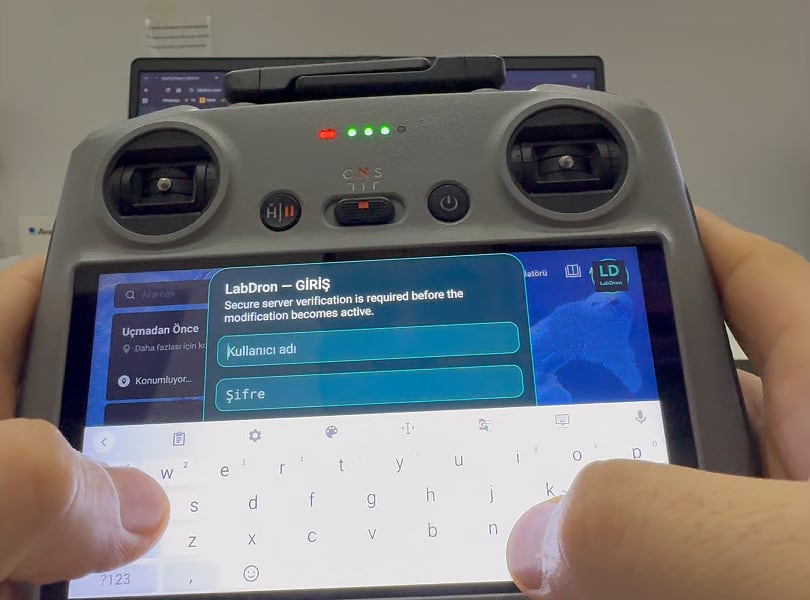
Nach bestätigter Anmeldung ist die Lizenz an diese Fernsteuerung gebunden und die App funktioniert danach offline. Damit die Lizenz aktiv bleibt, verbinden Sie die Fernsteuerung mindestens alle 30 Tage mit dem Internet und öffnen die App; sonst wird FCC deaktiviert und eine erneute Anmeldung verlangt.
Schritt 11 — Drohne verbinden
Schalten Sie Ihre Drohne ein und verbinden Sie sie mit der Fernsteuerung. Über die runde LabDron-Schaltfläche öffnen Sie das LabDron-Kontrollpanel und verwalten dort die Einstellungen.

Probleme?
- Wenn disk auf dem Computer nicht angezeigt wird, nehmen Sie die SD-Karte heraus und setzen Sie sie wieder ein, oder verwenden Sie ein anderes Kabel.
- Wenn die SD-Karten-Benachrichtigung nicht erscheint, starten Sie die Fernsteuerung neu.
- Wenn Sie die Warnung „Gerätewechsel“ erhalten, ist die Lizenz an eine andere Fernsteuerung gebunden; fordern Sie über die Support-Hotline eine Gerätezurücksetzung an.